
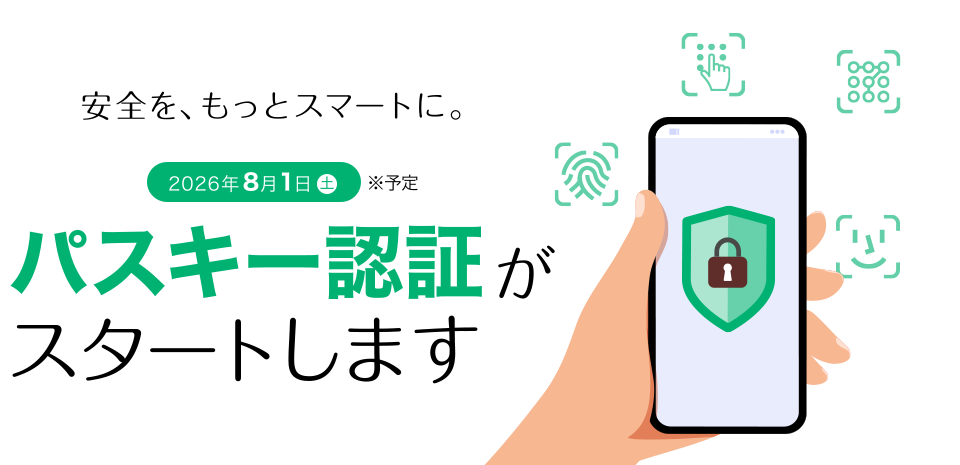

パスキー認証とは

従来のパスワードの代わりに、お客様の端末(スマートフォンやパソコンなど)の生体認証(顔・指紋)やPINなどを使用してログインする方法です。不正アクセスやフィッシング詐欺への耐性が高い認証技術です。
オンライン会員サービスにおいてスタンダードとなりつつあるこのパスキー認証が、2026年8月1日(土)より、マネースクエアでもご利用いただけるようになりました。
パスキー認証のメリット
セキュリティの大幅な向上
パスキー認証は、これまでの「おぼえるパスワード」を使うことなく、お客様の端末(スマートフォンやパソコンなど)の端末ロックの解除方法(生体認証(顔・指紋)やPINなど)を認証の鍵として利用する仕組みです。パスワードのようにサーバー上に保存される情報が存在しないため、情報漏えい・フィッシング詐欺・なりすましといったリスクを根本から低減し、また第三者による遠隔の不正ログインを極めて困難なものとすることができます。
すべてのパスワードが不要になる
これまでお取引に必要だった「ログインパスワード」「取引パスワード」「出金パスワード」の3つすべてが不要になります。複数のパスワードを管理する煩わしさや「どれを入力すればいいのかわからなくなった」「定期的な変更が面倒」などのストレスから解放されます。認証が端末操作だけで完結するため「おぼえて」「入力する」という手間そのものがなくなります。
メール認証も不要になる
ログインや個人情報の閲覧など、重要操作のたびに求められていたメール認証も不要になります。メールの受信待ちや、認証コードのコピー&ペーストといった手間がなくなることで、さまざまな操作がよりスムーズに。さらに、メールアカウントの乗っ取りや誤送信によるリスクも減少し、利便性と安全性を同時に高めることができます。
お客様へ - 事前準備のお願い
パスキー認証の設定には、お使いの端末(iPhone、Android、Windows、Macなど)ごとに所定の事前設定が必要です。
以下の解説をご参考に、あらかじめのご準備をお願いいたします。
■ iPhone
Apple AccountへのサインインやiCloudキーチェーンの設定などが必要です。
事前準備の方法■ Android端末
Googleアカウントへのログインや画面ロックの設定などが必要です。
事前準備の方法■ Windows OS搭載のパソコン
ブラウザとして「Edge または Firefox」をご利用の場合と「Google Chrome」をご利用の場合で、異なる設定が必要です。
Edge / Firefoxでの事前準備 Google Chrome
での事前準備
■ macOS搭載のパソコン
Apple AccountへのサインインやiCloudキーチェーンの設定などが必要です。
事前準備の方法パスキー認証の設定方法
※画面ロックが設定されていないスマートフォンでは、パスキー認証を設定いただけません。あらかじめご確認ください。
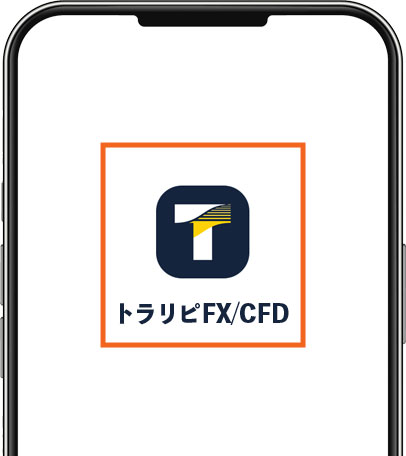
- (1)スマートフォンにて、当社アプリ「トラリピFX/CFD」を起動します。
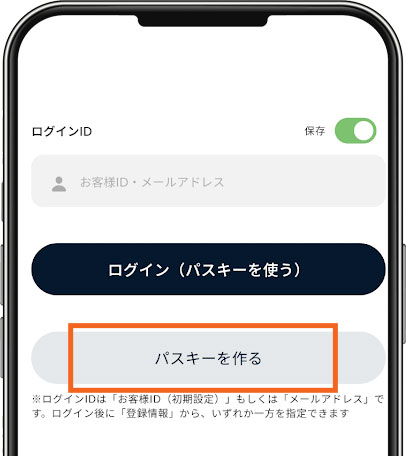
- (2)ログイン画面内にある「パスキーを作る」というボタンをタップします。
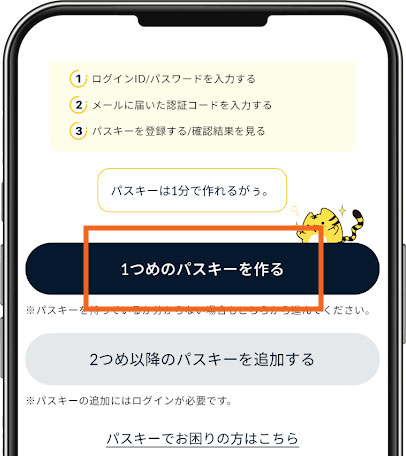
- (3)つづいて「1つめのパスキーを作る」というボタンをタップします。
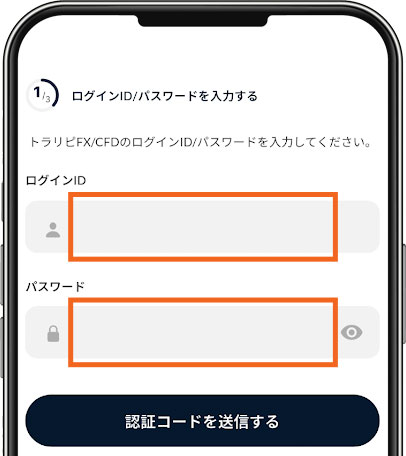
- (4)ログイン画面が表示されます。従来のログイン方法(ID + パスワード)にてログインをお願いいたします。
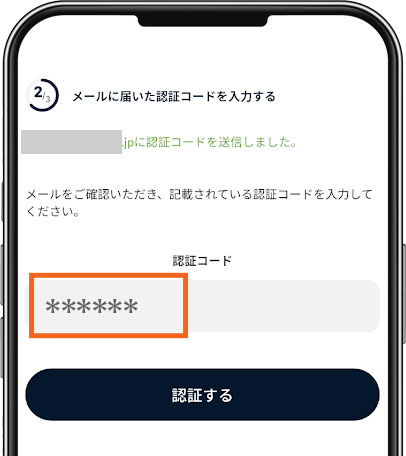
- (5)メール認証画面が表示されます。ご登録のメールアドレスに届く認証コードの入力をお願いいたします。
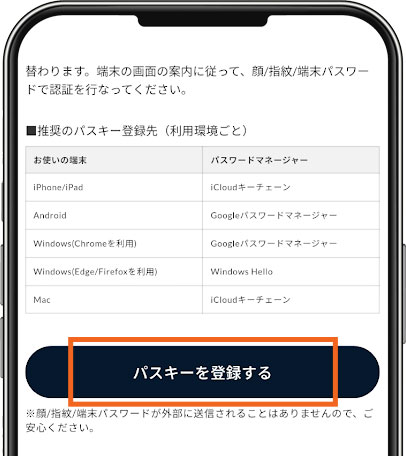
- (6)表示された画面内の「パスキーを登録する」というボタンをタップします。タップ後に、ご利用中の方式(指紋・顔・PIN・パターンなど)にて認証をお願いいたします。
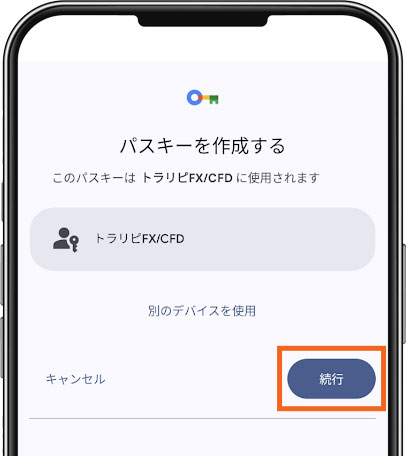
- (7)「パスキーを作成する」という画面が表示されますので「続行」をタップします。
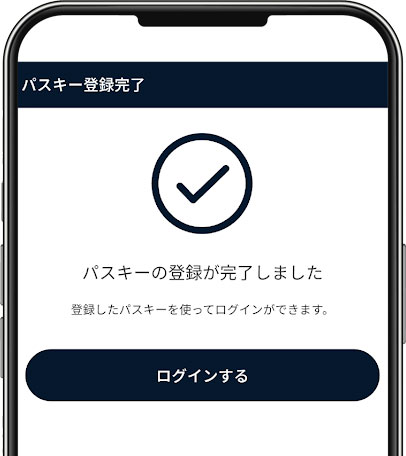
- (8)「パスキーの登録が完了しました」という画面が表示されれば、登録は完了です。
※画像はAndroid端末を想定したイメージです。ご利用のOSや端末によって異なる場合があります。
(参考Q&A)パスキーの保存先で複数の選択肢がある場合、どれを選べばよいですか?
パスキーの保存先
iPhone: iCloudキーチェーン
Android端末: Googleパスワードマネージャー
※以下、Windows OS搭載のパソコンで、ブラウザとして「Edge または Firefox」をご利用の場合の設定方法をご案内します。
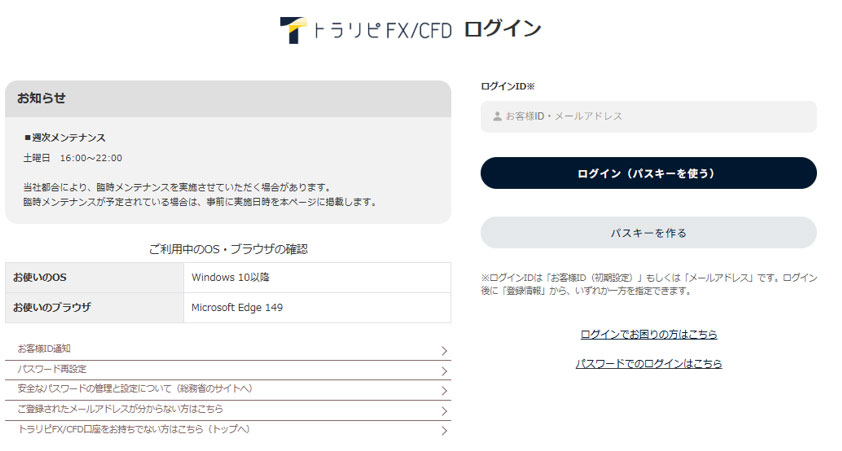
(1)「トラリピFX/CFD ログイン」の画面にアクセスします。
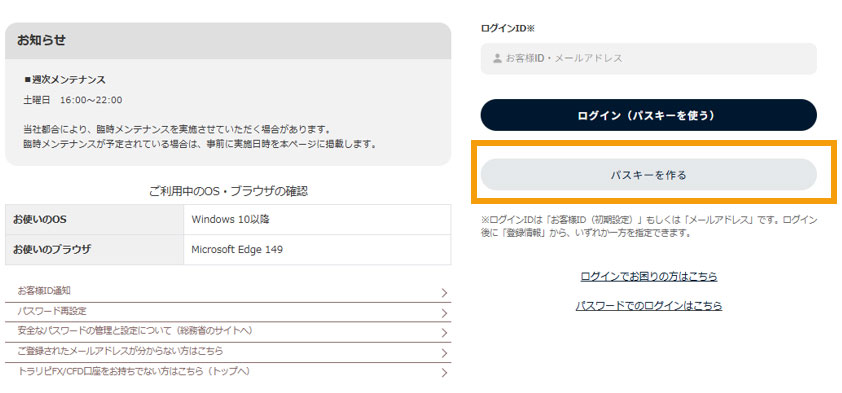
(2)ログイン画面内にある「パスキーを作る」というボタンをクリックします。
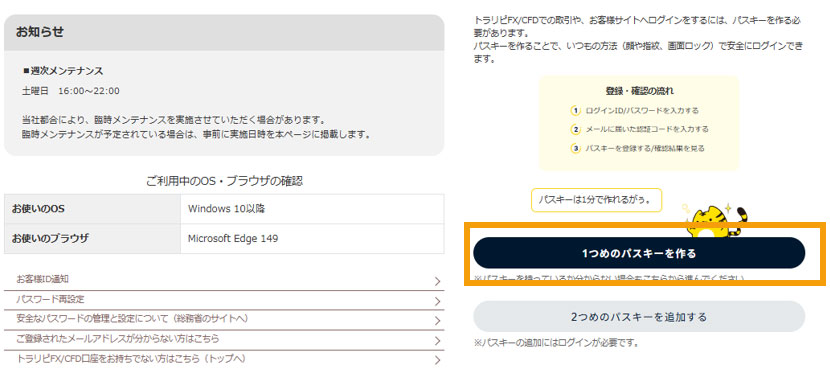
(3)つづいて「1つめのパスキーを作る」というボタンをクリックします。
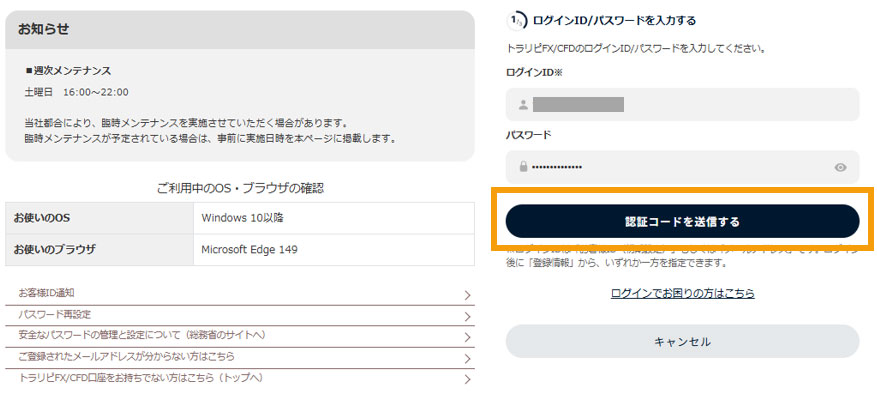
(4)ログイン画面が表示されます。従来のログイン方法(ID + パスワード)を入力して「認証コードを送信する」というボタンをクリックします。
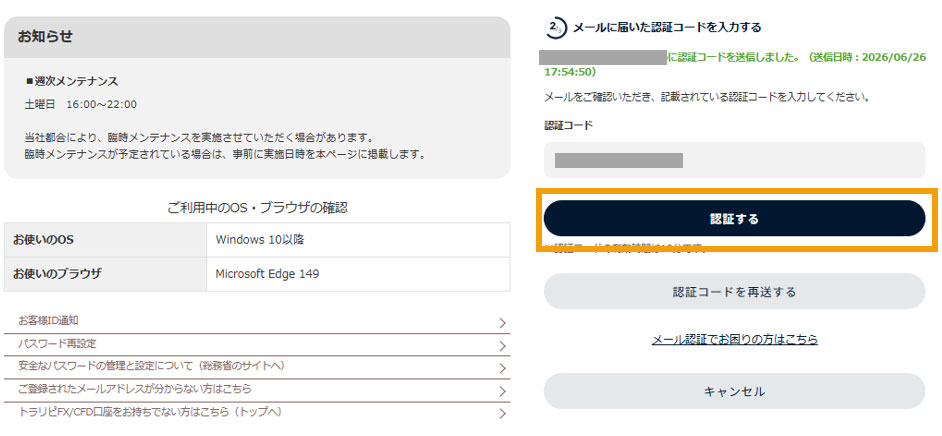
(5)メール認証画面が表示されます。ご登録のメールアドレスに届く認証コードを入力して「認証する」というボタンをクリックします。
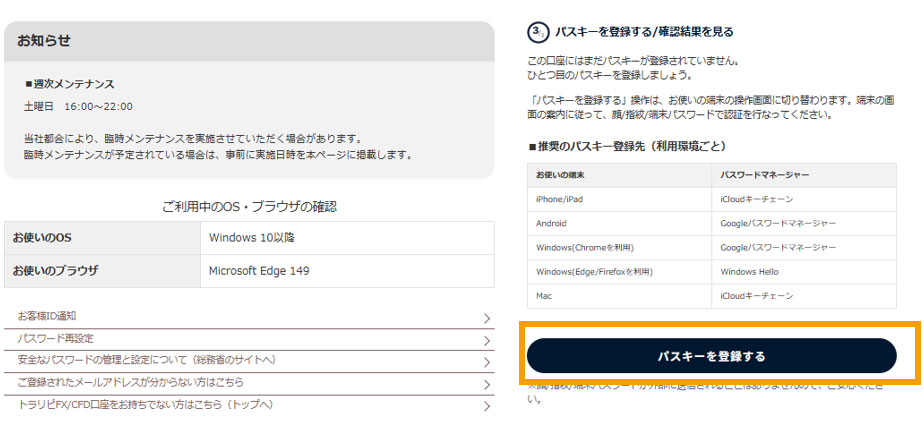
(6)表示された画面内の「パスキーを登録する」というボタンをクリックします。
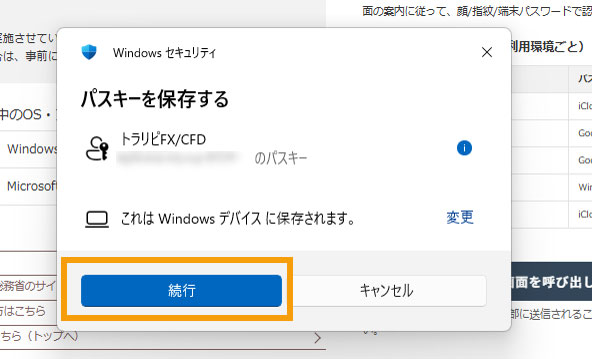
(7)Windowsセキュリティの画面が表示されますので「続行」をタップします。
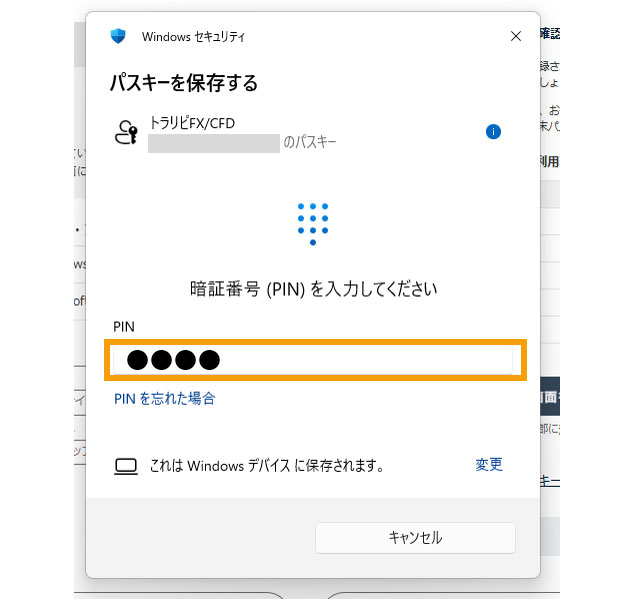
(8)PIN・指紋・顔などの認証が求められますので、認証を行います。※上記画像はPINの認証画面
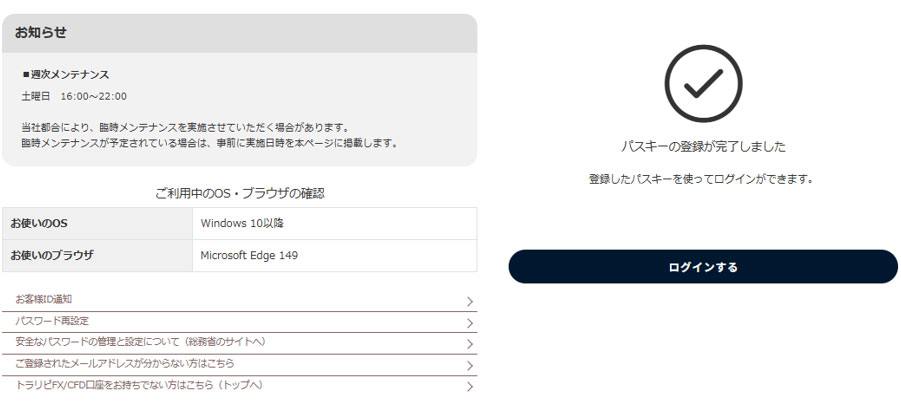
(9)「パスキーの登録が完了しました」という画面が表示されれば、登録は完了です。
(参考Q&A)
(Windows・Googleパスワードマネージャー)パスキー認証でトレード画面にログインする方法を教えてください
(Mac)パスキー認証でトレード画面にログインする方法を教えてください
よくある問い合わせ
パスキー認証の設定は必須ですか?
当面の間、従来のログイン方式もご利用いただけますが、近い将来、設定を必須とさせていただく予定です。セキュリティ強化の観点からも、できるだけ早いパスキー認証への切替をおすすめいたします。
パスキー認証を設定しないことで制限される操作やサービスはありますか?
以下の表のとおり、出金や登録情報の操作などについて制限がかかっています。
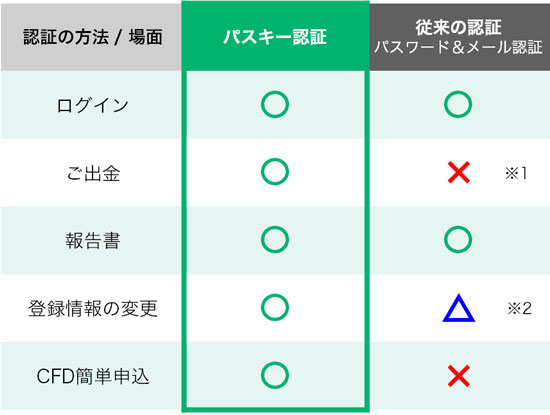
※1 出金時はパスキー認証が必須となりました。従来の出金パスワードでは出金できませんので、出金をご希望の場合は、パスキー認証の設定をお願いいたします。
※2 住所・電話番号・メールアドレス・登録金融機関(出金口座)を「登録情報」から変更いただく場合、パスキー認証が求められます。
パスキー認証はスマートフォンがないと利用できませんか?
いえ、スマートフォンがなくても、WindowsやMacなどのパソコンでご利用いただけます。ただし、ご利用の端末やOSがパスキーに対応していること、および必要な設定が完了していることが条件となります。上述の「お客様へ - 事前準備のお願い」から該当項目をご参照ください。
生体認証機能が搭載されているパソコンでないと、パスキー認証は利用できませんか?
いえ、生体認証機能がない場合もご利用いただけます。こちらも上述の「お客様へ - 事前準備のお願い」から該当項目をご参照ください。
パスワードマネージャーとは何ですか?
パスワードマネージャーとは、パスワードやパスキーなどの認証情報を安全に保存・管理するソフトウェアやサービスを指す言葉です。たとえば、iPhoneの「iCloudキーチェーン」、Androidの「Google パスワード マネージャー」、Windowsの「Windows Hello」などが代表的です。パスキーはこうしたソフトウェアに保存されることで、対応する端末からスムーズにログインできるようになります。
1台のスマートフォンで、複数の口座(法人・個人等)のパスキー認証を設定できますか?
設定いただけます。それぞれのIDにて設定をお願いいたします。
パスキーの情報(指紋・顔認証 / PINなど)は、マネースクエアに送信されますか?
パスキーは「公開鍵暗号方式」を利用した認証方式です。当社には「公開鍵」のみが登録・保存されます。「秘密鍵」はお客様の端末内で安全に管理され、外部へ送信されることはありません。また、指紋・顔認証・PINなどは端末内で本人確認を行うためだけに利用され、生体情報やPINが当社へ送信・保存されることはありません。
機種変更等により新しい端末となった場合、パスキーを登録し直す必要がありますか?
同じOS(iPhoneからiPhone、またはAndroidからAndroid)で機種変更する場合、iCloudやGoogleのクラウド同期機能によりパスキーが引き継がれるため、原則として再登録は不要です(ただし、引き継ぎの際には新旧双方の端末が必要です)。一方、異なるOSへ変更した場合(iPhone → Androidへ乗り換え、あるいはその逆の場合)や、iCloudキーチェーンやGoogleパスワードマネージャーの同期を無効にしている場合には、パスキーが引き継がれず、新しい端末で再登録が必要です。